 Bestllam
画像・デザイン / Bestllamの実演
商品イメージを作り、会話で背景と縦横比を変える
商品の雰囲気を伝える画像を作ってから、「背景を変えたい」「SNS用に縦長にしたい」と思うことがあります。Bestllamでは、そのまま会話を続けて編集できます。架空のマグカップを題材に、3段階の変化を試しました。
できあがったもの
まずは、完成形を見る
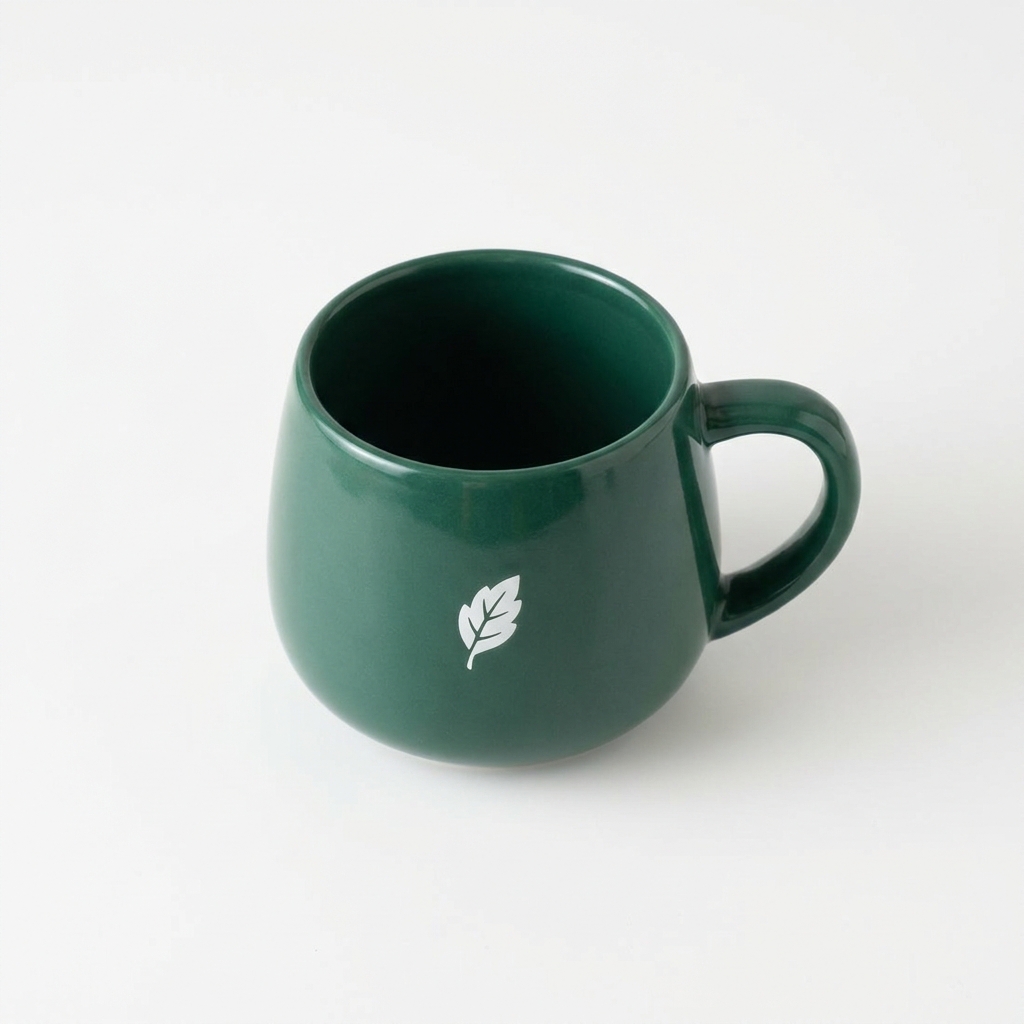
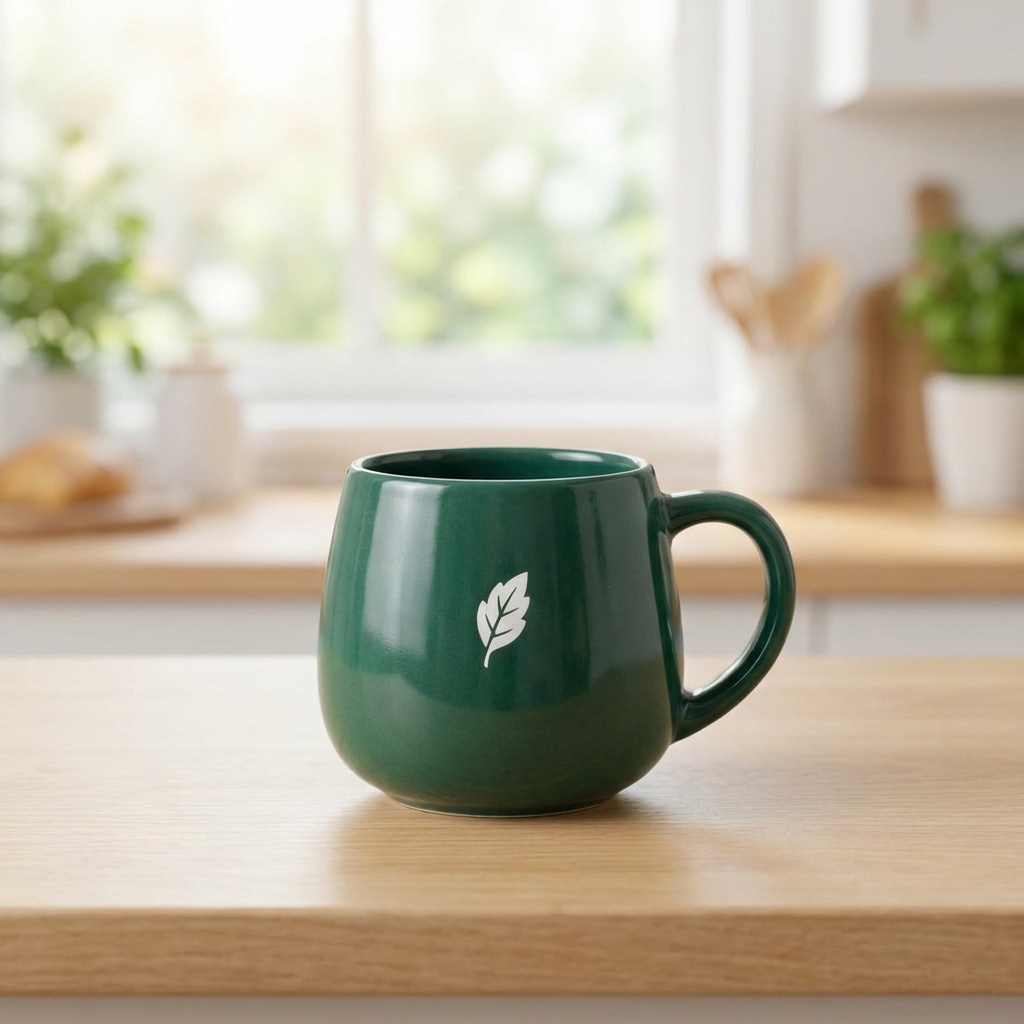
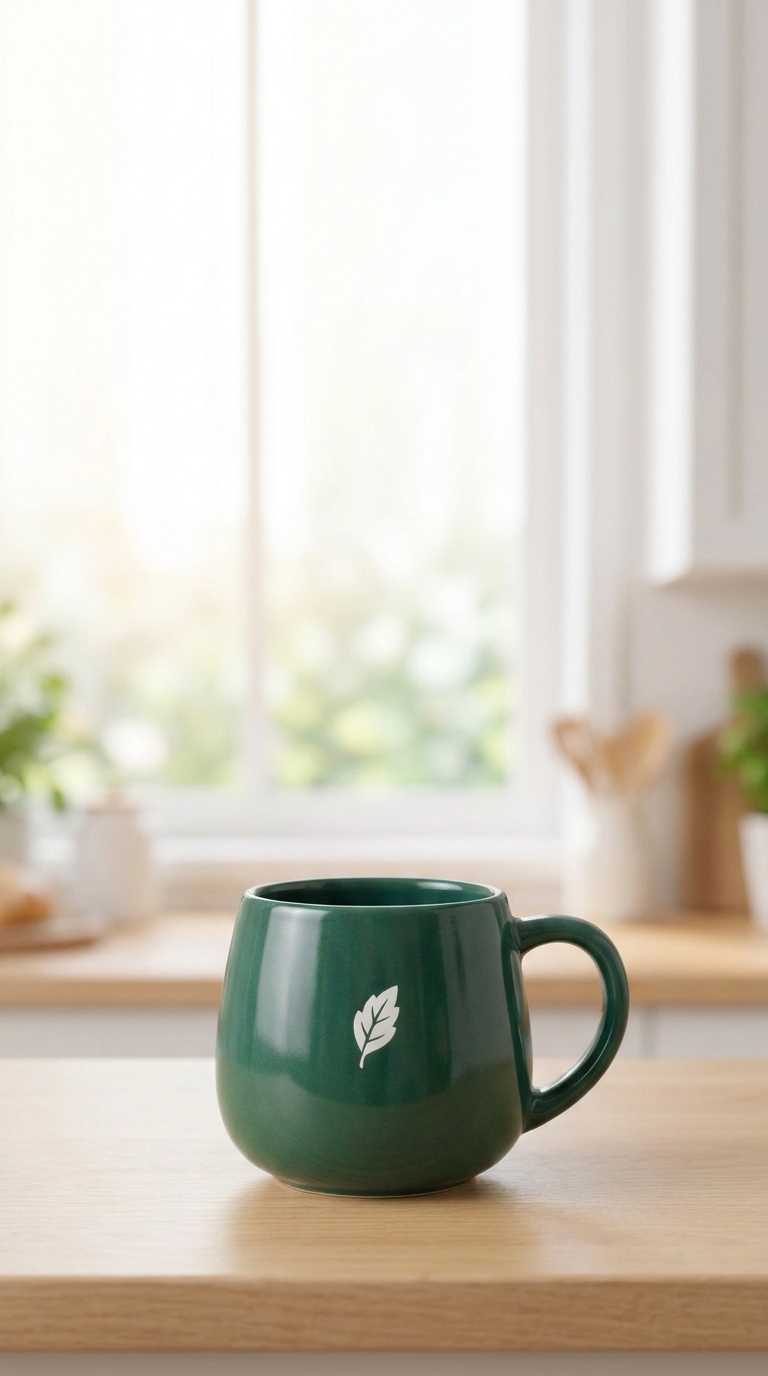
白背景の正方形画像、キッチン背景の正方形画像、上部に文字を置く余白を残した縦長画像ができました。どれも実際にBestllamで生成した画像を、そのままダウンロードできます。
1. 色・形・構図を伝えて、最初の画像を作る
「画像生成」を開き、Gemini 3 Pro Imageで依頼しました。被写体は深緑の陶器のマグカップ。白い葉のマーク、右側の取っ手、白背景、正方形という条件を付けています。
実在する商品の写真ではなく、架空商品のイメージです。企画段階の雰囲気を検討する用途として使うと、撮影前に方向性を共有しやすくなります。
架空ブランドのマグカップの商品イメージを作ってください。深い緑色の丸い陶器のマグカップ、白い小さな葉のワンポイント、取っ手は右側。白い無地の背景、柔らかい自然光、正面から少し上を見下ろす商品写真風。正方形。カップ全体を画面に収め、周りに余白を残す。文字、ロゴタイプ、透かしは入れない。
2. 同じ会話で、背景を明るいキッチンへ
生成された画像を見てから、同じトピックで背景の変更を依頼しました。この実演では、画像をダウンロードして添付し直す操作はしていません。
「今の画像」を指し、残す特徴と変更する場所を具体的に伝えます。深緑、葉のマーク、右側の取っ手は引き継がれました。角度や細かな形は変化しているので、実商品の形状を厳密に再現する用途では、元の写真と照合して確認してください。
今の緑色のマグカップをもとに編集してください。カップの形、深緑の色、白い葉のマーク、右側の取っ手は維持し、背景だけを朝の明るいキッチンに変更してください。木のカウンターに置き、背景の窓や植物は柔らかくぼかす。正方形のまま、文字は入れない。
3. 9:16に変えて、見出しを置く余白を作る
次はSNSストーリー向けの縦長画像です。比率だけでなく、「カップを下寄り」「上の3分の1を空ける」と配置も伝えました。後から文字を載せる予定なら、この余白が役立ちます。
結果は768×1376ピクセル。縦長の9:16に近い比率で、明るい上部の余白と、下寄りのマグカップができました。入稿先で厳密な寸法が決まっている場合は、最終的な書き出し寸法も確認してください。
今の朝のキッチンと緑色のマグカップの画像を、SNSストーリー用の9:16の縦長にしてください。カップは下寄りに置き、上の3分の1は後から見出しを入れられるよう、明るくすっきりした背景にしてください。マグカップの緑色と葉のマークを保つ。文字はまだ入れない。
用途に合わせて、残す部分と変える部分を伝える
3枚を並べると、白背景は被写体の確認、キッチン背景は使用シーンの提案、縦長はSNSの構成検討と、使い道が変わります。同じ題材で会話を続けることで、別々の説明を一から書かずに展開できました。
- 背景を変えるときは、季節・時間帯・場所・ぼかしの程度を伝える。
- 被写体を残したいときは、色・マーク・向きなど確認したい特徴を指定する。
- 文字を後から載せる場合は、文字の位置と空けたい領域も伝える。
- 生成した画像は拡大して、形・細部・比率を確認してから使用する。
よくある質問
編集のたびに画像を添付し直しますか?
今回の実演では、同じ会話で「今の画像」と指定して編集できました。対象が複数あるときは、どの画像かを言葉で区別してください。
最初が正方形でも、後から縦長にできますか?
この実演では正方形から縦長へ変更できました。構図も変えたい場合は、被写体の位置や余白を合わせて指定します。
実商品の写真としてそのまま使えますか?
掲載例は架空商品のイメージです。実商品の販促に使う場合は、形状や色、ロゴなどが実物と一致しているか確認してから使用してください。