 Bestllam
Bestllamからの、
お知らせ。
新しい機能と、仕事に役立つ使い方。気になるタイトルを開いて、更新内容をご覧ください。
機能アップデートGPT-6.1 Terra / GPT-6.1 Solを追加。資料作成・画像編集・議事録も更新
GPT-6.1 Terra / GPT-6.1 Solを追加
Bestllamで利用できるAIモデルに、GPT-6.1 TerraとGPT-6.1 Solを追加しました。いつものBestllamで新しいモデルを選び、これまでのモデルと回答を比較したり、仕事に合わせて使い分けたりできます。
長い資料をまとめて扱う
1回の応答で作成できる分量を約2倍に拡大しました。テキスト添付は1ファイル10万字、合計30万字まで対応。長い資料の読み込みや、詳しい回答を受け取る作業を進めやすくしました。
議事録を、配布・報告・進捗管理に使いやすく
開催日時・目的・参加者、要約、決定事項、TODO、議事内容を整理した構成に刷新しました。Excelは「議事録」「決定・TODO一覧」の2シート。PowerPoint・PDFのレイアウトも見直しています。確認シートで会議名・日時・複数の出力形式を指定でき、元の音声へのリンクも付きます。プレーンテキスト出力と、作成済みファイルの再表示にも対応しました。
実際に作成した議事録
同じ架空の会議録音から、現在の機能で生成した実例です。画像を拡大し、6形式の原本をダウンロードできます。
画像の構図を活かして、画風だけ変える
「画風だけ変えて」と依頼し、構図を保ちながら画像の印象を変えられます。「生成前に確認したい」設定と、確認シートの見積もりも連動するようになりました。
関連実例:同じ会話で背景・縦横比を変更
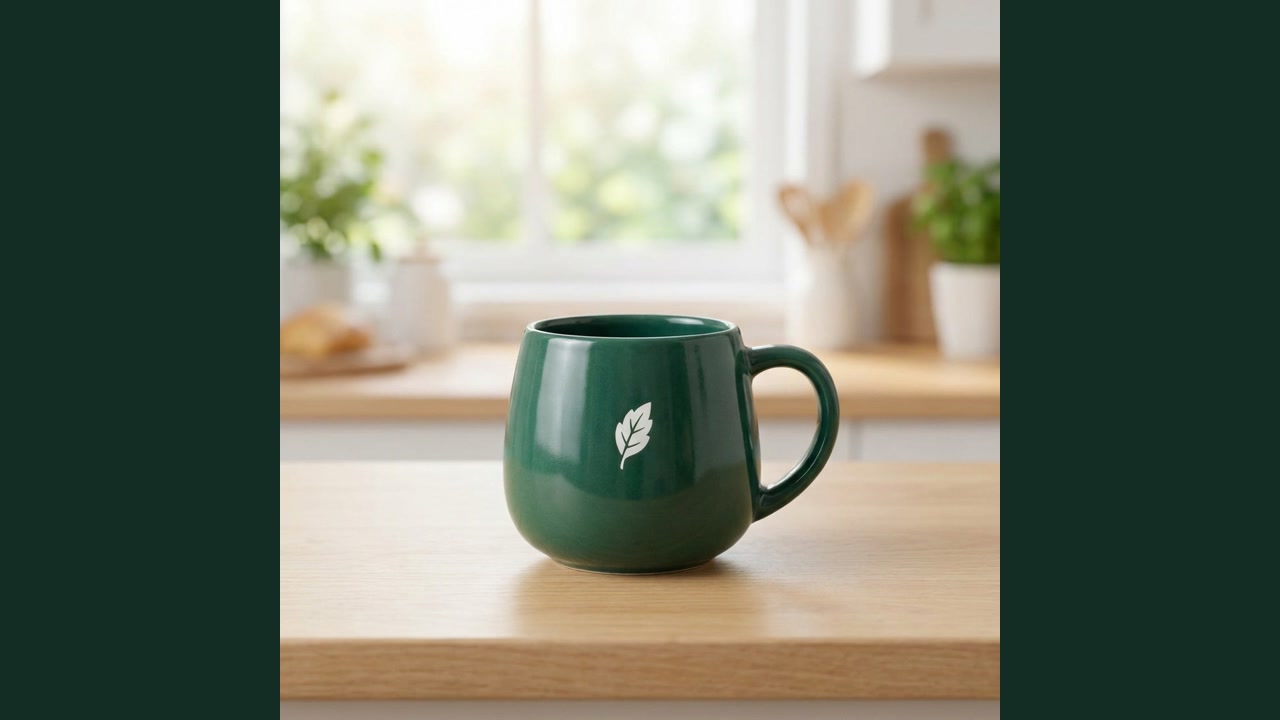
架空のマグカップをBestllamで生成・編集した実例です。依頼文と元画像は活用ページでご覧いただけます。
資料から次の情報へつなぐ
PowerPointの文字にリンクを付けられるようになりました。製品サイトや関連資料への案内をスライドに組み込めます。画面の用語を「コネクタ」「ツール」に統一し、消費内訳の説明も分かりやすくしました。
機能アップデート途中の資料を引き継いで再開。画像は作る前に条件と利用量を確認
AIエージェントの成果を、続きの仕事へ
利用上限に達した場合も、そこまでに作成した資料を受け取り、続きから再開できます。時間あたりの上限はAIエージェントの作業を対象とし、通常チャットは含めません。長い計画も扱いやすくしました。
画像の仕上がりと利用量を、生成前に調整
解像度・縦横比・消費の目安を確認シートで確認してから作成できます。「16:9」などの指定を依頼文から読み取り、対応していない比率はその場でご案内します。背景透過も指定しやすくし、続けて編集する場合も引き継ぎます。
出典を確認しやすい調査レポートへ
ディープリサーチの参考文献を本文で引用したものに整理しました。PDFでも長いURLが切れずに表示されるようにしました。
使いたい機能へ、会話から案内
チャットで画像や動画の作成を頼むと、Bestllamの該当機能をご案内します。設定の質問には画面の場所を示して回答。試用終了時には対象の試用プランと現在のプランを表示します。
動画生成の案内を改善
内容判定により生成できなかった場合は1回自動で再試行します。生成する動画の長さは目安として表示します。
機能アップデート録音から議事録、動画の切り出し・圧縮・音声抽出を会話で
動画・音声を、使う場所に合わせて加工
「動画・音声の操作」コネクタを追加しました。動画や音声を添付し、「最初の10分だけ」「720pのMP4に」「25MB以下に圧縮」「2倍速に」「音声だけMP3で」「音を消して」「5秒目のサムネイルを」のように依頼できます。結果はプレイヤー付きのカードで受け取れます。
18秒の動画を切り出し・リサイズした実例
架空の商品画像を使った動画を、Bestllamで3〜15秒に切り出した実物です。活用ページでは元動画と抽出した音声も確認できます。
複数の加工をまとめて指定
形式変換、解像度変更(4K〜240p・寸法指定)、切り出し、目標サイズを指定した圧縮、0.25〜4倍の速度変更、音声抽出、無音化、サムネイル切り出しに対応。動画はMP4・WebM・MOV・MKV・GIF、音声はMP3・M4A・WAV・OGG・FLACなどを扱えます。複数の加工を1回の依頼にまとめられます。
加工前に確認できる
添付ファイルの長さ・解像度・コーデック・容量の確認は無料です。「小さくして」など方法が複数ある依頼では、処理前の確認フォームで選べます。
話者を分けて、会議の録音を議事録へ
「文字起こし・議事録」コネクタを追加しました。話者を分けた文字起こしと、Word・Excel・PowerPoint・PDF・テキストでの議事録出力に対応します。
実際に作成した議事録
同じ架空の会議録音から、現在の機能で生成した実例です。画像を拡大し、6形式の原本をダウンロードできます。
動画生成をGemini Omniへ
動画生成モデルをGoogle Gemini Omni 1.1 Flashに切り替えました。
前の成果物を、そのまま次の依頼に
「さっきの資料を元に」と頼めば、添付し直さずに前の成果物を使えます。大きなExcelなどの添付にも対応を広げました。長い回答の受け取りも安定させ、コネクタを必要なときに読み込むことで通常の質問の利用量を抑えました。
会社ごとの利用管理に対応
AIエージェントの時間あたりの利用上限を会社ごとに設定できます。上限に達した場合は解除の目安時刻を表示します。
機能アップデート動画を添付して依頼。保存容量を1人5GBに拡大
動画の添付と保存容量を拡充
動画ファイルを1ファイル500MB、合計1GBまで添付できます。アップロードの進み具合を確認でき、中止も可能です。保存容量は1人あたり5GBに拡大しました。
PowerPointの体裁をそろえやすく
表やカードがスライドの横幅を活かす配置になりました。「前回と同じ体裁で」という指定にも対応します。
機能アップデート資料の写真をPowerPointに活用。Excelの計算確認と音声の文字起こしに対応
資料に入っている写真を、スライドの素材に
添付資料の写真をPowerPointに使えるようになりました。「5ページで」などのページ数指定に合わせて作成し、仕上げの修正を適切に区切ることで利用量の無駄も抑えます。
Excelは計算結果を確認してから受け取る
数式の再計算・検査を行ってからファイルをお渡しします。前回作ったExcelも次の依頼でそのまま利用できます。
録音を添付して、文字起こし・要約・議事録へ
音声ファイルから文字起こし、要約、議事録を作成できます。文字起こしの利用量は1分あたり400TPです。
実際に作成した議事録
同じ架空の会議録音から、現在の機能で生成した実例です。画像を拡大し、6形式の原本をダウンロードできます。
会話を続ける選択肢を拡充
提供元の障害で応答が止まったときは、その場で「別のモデルで続ける」を選べます。会話を削除すると実行中のAIエージェントの作業も停止し、不要な消費を防ぎます。
調査・編集を、意図に合わせて進める
後から内容が表示されるWebページの読み取りに対応し、Web検索の回答には出典を表示します。画像の「続けて編集」では元の形を保って修正。「チャットに書いて」と頼めばファイルを作らず回答し、添付の分析方法は前回の選択を引き継ぎます。
機能アップデート画像編集の途中でも「縦向きにして」と指定できるようになりました
掲載先に合わせて画像の向きを変える
Geminiによる画像編集で、会話の途中に縦向き・横向きなどの変更を指定できます。用途が変わったときも、同じ会話で仕上げを続けられます。
関連実例:同じ会話で背景・縦横比を変更
架空のマグカップをBestllamで生成・編集した実例です。依頼文と元画像は活用ページでご覧いただけます。
機能アップデート一部のツールが使えない場合も、AIエージェントが作業を継続
仕事全体を進めやすく
使えないツールが1つあっても、AIエージェントが作業全体を止めずに続けるようにしました。
機能アップデートGeminiを使うAIエージェント・ディープリサーチの利用量を抑えました
日々の調査や資料作成に
AIエージェントとディープリサーチで、Geminiの推論量を調整しました。作業に合わせた処理で利用量を抑えます。
機能アップデート前の画像を添付し直さず編集。縦長・横長・正方形も言葉で指定
画像づくりを会話で続ける
OpenAIの画像モデルで、前に作った画像を添付し直さず「続けて直して」と依頼できます。AIエージェントの画像作成でも、添付画像や前の画像を元に作り直せます。
関連実例:同じ会話で背景・縦横比を変更
架空のマグカップをBestllamで生成・編集した実例です。依頼文と元画像は活用ページでご覧いただけます。
用途に合う向きで生成
「縦長で」「横長で」「正方形で」と依頼文に書くだけで、指定した向きの画像を作成します。編集では元の向きを保ちます。
PowerPoint作成の利用量を削減
資料作成に必要な内部処理のやりとりを減らし、1回あたりの利用量を抑えました。
機能アップデート会話を途中から分岐・要約して続行。スキャンPDFも読めるように
気になる話題を、別のトピックで掘り下げる
会話の途中から新しいトピックに分岐できるようになりました。元の会話を残したまま、別の方向から検討できます。長くなった会話は要約して新しいトピックへ引き継ぎ、文脈を保って続けられます。
実際の会話の分岐画面
画像だけのPDFも、そのまま相談
スキャンした画像だけのPDFも、中身を読んで回答できるようになりました。
会社の利用量と、作業の続けやすさをサポート
管理者が1回の応答で使う利用量の上限を会社ごとに設定できます。ログイン期限の前に通知し、利用上限に達した場合はその場で「利用上限のリセット」をご案内します。
モデル追加や製品に関するお知らせを掲載しています。掲載内容は発表当時の情報です。
Qualitegのニュースをもっと見る