 Bestllam
Bestllamで、
できること。
仕事をまるごと依頼する。複数のAIで考える。
録音や資料を読み解き、文書・画像・動画まで作る。
40種類以上の最先端AIと、業務の道具をひとつの環境に。
大きな仕事から日々の細かな作業まで、具体的な機能と使い方をご紹介します。
AIエージェント
調べて、分析して、資料にする仕事をまとめて依頼
「売上を分析して、施策を考え、会議資料まで作って」。目的と材料を伝えると、必要な作業を分担して進めます。途中の補足や変更も、同じ会話で相談できます。
- 仕事の計画と分担
- 調査・分析・作成を組み合わせ、完成形に向けて作業を進めます。
- 実行中の追加指示
- 「この商品を重点的に」「担当と期限も入れて」と、作業中に条件を追加できます。
- 画面を閉じた後も継続
- 処理はBestllam側で進行。戻ってから進捗や成果物を確認できます。
- 途中の成果物を受け取る
- 利用上限に達した場合も、そこまでにできた資料を受け取れます。
- 続きから再開
- 途中の資料を引き継いで、残った仕事を進められます。
- 業務に合わせた調整
- 利用するモデル・分担・時間や利用量の上限を設定できます。
地域別の売上を分析し、改善施策をExcelと会議用のPowerPointにまとめて。
資料・データ作成
PowerPoint、Excel、Word。読む相手に合わせた成果物へ
回答を読むだけで終わらず、会議で使う資料や手元で編集できるファイルを受け取れます。作成後も「列を追加して」「前回の体裁で」と続けて依頼できます。
- PowerPointの構成・資料作成
- 読み手、目的、枚数を指定して、編集できるプレゼン資料を作成。
- 会社のPPTXテンプレート
- 登録済みの書式や、添付したPowerPointを使った資料づくりに対応。
- 資料の写真を再利用
- 添付資料に含まれる写真を、営業資料などの素材として活用。
- Word・PDFの報告書
- メモを章立てや表に整理し、編集用と配布用のファイルへ。
- Excelの集計と計算
- 数式を含む集計表を作り、再計算・検査して出力。次の依頼で再利用できます。
- グラフと比較表
- 売上の傾向、商品別の比較、アンケートの分類を見える形に。
- CSVの整形・照合
- 日付や数値の形式をそろえ、重複や未入荷を確認するファイルを作成。
- 業務に合う出力
- Markdown、TXT、カレンダー用ICS、計算用HTMLなども用途に合わせて依頼できます。
添付の発注と入荷のCSVを照合して、未入荷・過入荷の一覧をExcelで作って。
録音・議事録
会議の録音から、話者を分けた議事録を作る
録音を添付して、文字起こし・要約・議事録作成までを依頼。決定事項、未決事項、担当者、期限、作業の前提条件を分けて、会議後に使いやすい形へ整理します。
- 音声ファイルの文字起こし
- MP3・M4A・WAV・OGG・FLACの録音を入力できます。
- 話者を区別
- 誰が話した内容かを分け、話者名の対応も指定できます。
- 会議の情報を指定
- 作成前の確認シートで、会議名・開催日時・目的・出席者などを設定。
- 決定と検討中の案を分ける
- 要約、決定事項、未決事項、発言の流れを読み返せます。
- 担当・期限・前提条件を整理
- 何を、誰が、いつまでに進めるかをToDoとして確認。
- 同じ議事録を6形式へ
- Word・PDF・Excel・PowerPoint・Markdown・TXTから、配布先に合う形式を選べます。
会議の録音から、決定事項・担当と期限・未決事項を分けた議事録をWordとPDFで作って。
実際に作成した議事録
同じ架空の会議録音から、現在の機能で生成した実例です。画像を拡大し、6形式の原本をダウンロードできます。
調査・リサーチ
Webを調べ、根拠をたどれるレポートにまとめる
すぐ確かめたいことにはWeb検索、複数の観点を深く調べたいときにはディープリサーチ。調べる対象と範囲を伝え、提案や判断のための材料をそろえます。
- Web検索と出典の確認
- 回答の参照元を確認し、元の情報へ戻れます。
- 複数の情報源を比較
- 機能、導入条件、価格など、指定した比較軸で整理。
- 地域・期間・言語を指定
- 自社の市場や調査対象に合わせて情報の範囲を調整。
- 参照サイトの指定
- 公式情報を優先するなど、使う情報源の方針を伝えられます。
- 添付資料を前提に調査
- 企画書や社内資料を渡し、調査の背景を共有。
- 調査の深さ・出力を調整
- 工程ごとのAI、品質、時間、利用量、報告書の長さなどを設定できます。
公式情報を優先して3サービスを比較し、出典付きの日本語レポートにまとめて。
画像生成・編集
画像を作り、会話を続けて仕上げる
商品イメージ、企画書の挿絵、WebやSNSの素材に。言葉や参考画像から作り、「背景だけ変えて」「縦長にして」と同じ会話で案を詰められます。
- 言葉から画像を生成
- 用途、被写体、構図、配色、雰囲気を指定できます。
- 参考画像から生成・編集
- 添付画像や、前に作った画像を使って作り直せます。
- 添付し直さず続けて修正
- 「さっきの画像の背景を変えて」と、前の結果を引き継げます。
- 向き・縦横比・解像度を指定
- 縦長、横長、正方形、16:9などを用途に合わせて相談。
- 構図を活かした画風変更
- 「画風だけ変えて」と依頼し、同じ素材から表現を展開。
- 背景透過の素材づくり
- 対応モデルで透過背景を指定。続けて編集する際も条件を引き継げます。
- 作る前に条件を確認
- 確認シートでサイズ・縦横比・形式・利用量の目安を見て調整できます。
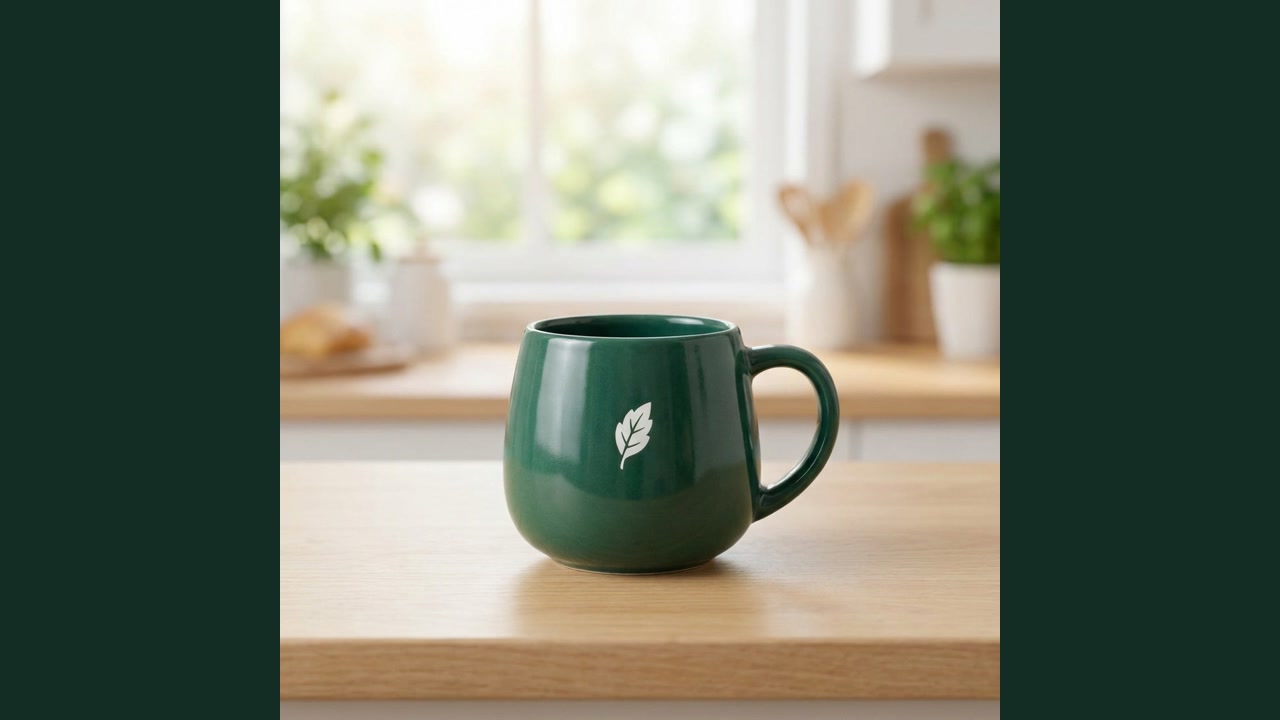
商品の見た目は残して背景をキッチンに変えて。次にSNS用の縦長版も作って。
関連実例:同じ会話で背景・縦横比を変更
架空のマグカップをBestllamで生成・編集した実例です。依頼文と元画像は活用ページでご覧いただけます。
動画生成
文章や写真から、音声付きの短い動画を作る
Gemini Omni 1.1 Flashで、企画のイメージや商品紹介を動画へ。映像の内容と音のイメージを伝え、生成結果を会話内で再生し、MP4として受け取れます。
- プロンプトから動画を生成
- 被写体、動き、背景、カメラワークを言葉で指定。
- 写真を使った動画づくり
- 商品や風景などの画像を、動画の参考に使えます。
- 開始・終了フレーム
- 映像の始まりと終わりのイメージを画像で伝えられます。
- 横長・縦長の動画
- プレゼン向け16:9、スマートフォン向け9:16を選択。
- 映像と音をまとめて指定
- 環境音など、映像に合う音のイメージも相談できます。
- 生成した動画を確認・保存
- 会話内のプレイヤーで確認し、MP4をダウンロード。
この商品写真から、カメラがゆっくり近づく横長の短い動画を、静かな環境音付きで作って。
動画・音声の加工
手元の動画を切り出し、サイズや形式を整える
動画を作るだけでなく、撮影済みの映像や録音の加工にも。複数の編集ソフトを行き来せず、添付ファイルと依頼文で必要な処理をまとめて伝えられます。
- 必要な区間を切り出す
- 開始・終了時刻や「先頭の10分だけ」で指定。
- 解像度・寸法を変える
- 720p、4K〜240p、具体的なピクセル寸法を指定できます。
- 目標容量へ圧縮
- 「25MB以下にして」など、共有先の容量に合わせて加工。
- 動画・音声の形式変換
- MP4・WebM・MOV・MKV・GIF、MP3・M4A・WAV・OGG・FLACなどに対応。
- 速度を変更
- 0.25〜4倍の範囲で、見せたい速さへ調整。
- 音声だけ抽出・無音化
- 映像からMP3を取り出したり、音のない動画を作ったりできます。
- サムネイルを切り出す
- 「5秒目の画像を」のように、動画の1場面を静止画に。
- 加工前に情報を確認
- 長さ・解像度・コーデック・容量の確認は無料。曖昧な依頼は方法を確認して進めます。
3秒目から15秒目を切り出して、640×360のMP4に。音声だけのMP3もください。
18秒の動画を切り出し・リサイズした実例
架空の商品画像を使った動画を、Bestllamで3〜15秒に切り出した実物です。活用ページでは元動画と抽出した音声も確認できます。
複数AI・会話の継続
40種類以上の最先端AIを、ひとつの環境で使い分ける
GPT、Claude、Geminiなどから、仕事に合うAIを選択。文章の推敲、調査、複雑な検討、画像や動画の生成を、同じ利用環境で進められます。
- モデルの切り替え
- 目的や応答の特徴、利用量を見ながら使い分け。
- 複数の回答を並べて比較
- マルチタスクで別モデルの回答を同じ画面に表示。
- 同じ入力をまとめて送信
- 入力連動で、同じ条件のプロンプトを複数AIに送れます。
- 途中から会話を分岐
- 元の会話を残し、別の方針やモデルで検討を深められます。
- 長い会話を要約して続ける
- 文脈を整理し、新しいトピックへ引き継ぎ。
- 別モデルで作業を続行
- 提供元の障害時など、画面から別のモデルで続けられます。
同じ提案を2つのAIで検討して。違いを比べて、気になる案は別の会話で深めたい。
社内ナレッジ・RAG
自社の資料とWebサイトを、日々の回答に活かす
一般的な回答に加えて、自社の商品情報や規定、事例を使う。必要な資料を探し、条件を読み比べる仕事を、共有ナレッジと会話で進めます。
- 社内文書を登録
- PDF・Word・PowerPoint・テキストなどをナレッジに。
- WebサイトをURLから登録
- サイトの情報を取り込み、チームの回答の材料として使えます。
- 複数資料を横断して比較
- 料金表・運用規定・導入事例などに分かれた情報を整理。
- 参照資料と本文を確認
- 根拠の資料名や検索された内容を確認できます。
- 共有範囲を設定
- ワーキングセットや組織・グループに合わせて利用範囲を管理。
料金表とサポート規定から、30人で使えて平日18時にも対応するプランを比較して。
資料の読解・再利用
ファイルを渡して相談し、次の仕事にもそのまま使う
毎回、資料から必要な文章を抜き出して貼り直す必要はありません。ファイルを添付して読み解き、作った成果物を次の依頼へつなげられます。
- 仕事で使う形式を添付
- 画像・PDF・Word・Excel・PowerPoint・CSV・テキスト・音声・動画に対応。
- スキャンPDFの読み取り
- 文字が画像になったPDFも、内容を読んで回答。
- 長い資料の比較・整理
- テキストは1ファイル10万字・合計30万字まで。規程や仕様書の読解に。
- 前のファイルを再利用
- 「さっきの資料を元に」で、添付や成果物を次の作業へ。
- 会話をCSVで保存
- 依頼と回答を記録し、確認や振り返りに使えます。
- 動画を添付して依頼
- 1ファイル500MB・合計1GBまで。アップロードの進捗確認と中止にも対応。
前に作った報告書を元に、今度は役員向けに5枚の説明資料にして。
業務別のAI・連携
よく使う指示と道具をまとめ、チームの仕事に合わせる
営業、企画、社内問い合わせなど、業務ごとのAI環境を作れます。モデル、ふるまい、資料、ツールを組み合わせ、毎回の説明や設定の手間を減らします。
- 共通指示を保存
- 回答の形式や会社の前提を、AIのふるまいとして設定。
- 依頼をテンプレート化
- よく使う依頼を入力フォームにして、必要な条件を埋めて実行。
- 業務ごとにAIと道具を設定
- ワーキングセットにモデル・コネクタ・ナレッジを組み合わせ。
- MCPで外部ツールと連携
- 接続先が提供する検索・照会・集計などの機能を利用。
- 社内システムの情報を活用
- WireCanalなどとの連携で、自社の情報を使う業務を設計できます。
- 組織・グループで共有
- 利用者に応じて、業務用のワーキングセットを割り当てられます。
営業向けに、商品資料を優先して「比較表・提案の要点・確認事項」の順で答えるAIを用意したい。
法人管理・利用量
メンバー、AIの利用枠、会社の道具をまとめて管理
個人ごとに使うだけでなく、会社の利用方針に合わせた運用へ。オーナーコンソールから、利用する人・道具・予算を整理できます。
- メンバー招待・シート管理
- 利用者を招待し、会社の利用枠を管理。
- TPの配分と追加申請
- 利用枠を割り当て、追加利用の申請を承認。
- 使用量の確認・分析
- 会社や利用者の消費を見て、使い方を調整。
- 1回・時間あたりの上限
- 応答やAIエージェントの利用量を会社の方針に合わせて設定。
- 会社名義のAPIキー
- 会社で使うAPIアクセスを管理できます。
- コネクタ・ワーキングセットの共有
- 会社のツールと業務環境を、組織の範囲で管理。
- 利用枠を計画的に確保
- 追加TP、デポジットTPの前払いパック、利用上限のリセットを活用。
部署ごとにAIの利用枠を配り、追加の申請を確認しながらチームで使いたい。
送信前検査・監査
AIへ送る内容を、会社のルールに合わせて確認
個人情報などを含む入力を、外部へ送る前に検査。会社の運用に合わせて検知エンジンや対象、扱い方を設定できます。
- 簡易検知とPII-FIを選択
- 組織の要件に合わせて検知エンジンを設定。
- 個人情報などの検査
- 氏名・メールアドレス・電話番号などを送信前に確認。
- マスキングやブロック
- 検査ルールに応じて、対象を伏せたり送信を止めたりできます。
- 対象と適用範囲を管理
- 会社の設定から、検査の対象や動作をそろえられます。
メールアドレスは伏せて送り、電話番号が含まれる入力は送信前に止めたい。
スマホ・英語UI
場所や表示言語に合わせて、同じ仕事を続ける
デスクではPC、移動中はスマートフォン。海外メンバーには英語UI。業務の状況に合わせてBestllamへアクセスできます。
- PC・スマートフォンで利用
- ブラウザから会話や成果物を確認できます。
- 英語UIへ切り替え
- 画面の表示言語を英語に変更できます。
- 多言語の文章作成・翻訳
- 案内やメールを英語・中国語などへ展開し、表現を相談。
- 2週間の無料トライアル
- 自社の仕事と資料で、使い方や成果物を試せます。
イベントの日本語案内を英語と中国語にして。日時・場所・固有名詞は変えないで。
実際の仕上がりも、確かめられます。
活用例では、入力した依頼、実際の画面、ダウンロードできる成果物をご覧いただけます。
自社の仕事に近い使い方から、お試しください。
利用できるモデル・機能・設定は、プランと会社の利用環境により異なります。
業務での使い方を、
デモでご案内します。
調査・資料作成・社内データ活用など、
任せたい業務と必要な連携をご相談ください。