 Bestllam
画像・デザイン / 活用ガイド
画像を作る前に、縦横比・解像度・形式・透過を決める
Webのバナー、資料の挿絵、SNSの縦長画像、背景が透明な素材。Bestllamでは、画像の用途に合わせて縦横比、解像度、出力形式、背景の条件を指定できます。生成前に条件を確認するシートで、イメージと設定をそろえて進められます。
Bestllamならでは
画像モデルへの依頼と、成果物として必要な条件の整理を一緒に行えること。対応モデルの設定を確認し、参照画像や会話による修正につなげられます。
こんな依頼から始められます
社内資料に使う、植物をモチーフにしたシンプルなアイコンを作りたいです。正方形、PNG、透明背景、文字なし。透過に対応するモデルで、生成前に比率・解像度・形式・背景の設定を確認してください。
見せる場所から比率を決める
スライドに使う横長、SNSに使う縦長、アイコンに使う正方形。掲載場所と必要な余白を先に伝えます。文字を後から載せる場合は、文字のために空けたい位置も指定できます。
事前確認シートで条件をそろえる
モデル、比率、解像度、形式、背景などの条件を確認して生成に進みます。透明背景を使いたいときは、透過出力に対応するモデルと形式を選びます。
参照画像を使い、会話で修正する
前の画像や添付した画像を材料に、「商品の形を残して背景を変更」「縦長にして上下に余白を追加」と依頼できます。必要な条件を段階的に伝え、実際の画像を確認して仕上げます。
おすすめの活用
商品紹介、社内告知、企画資料の挿絵、動画の開始フレームなど。同じ素材を用途に合わせて整える実例では、元画像と修正版をダウンロードできます。
商品画像と修正版を見比べる ↗関連実演で生成した、縦長の商品イメージJPEGをダウンロード ↓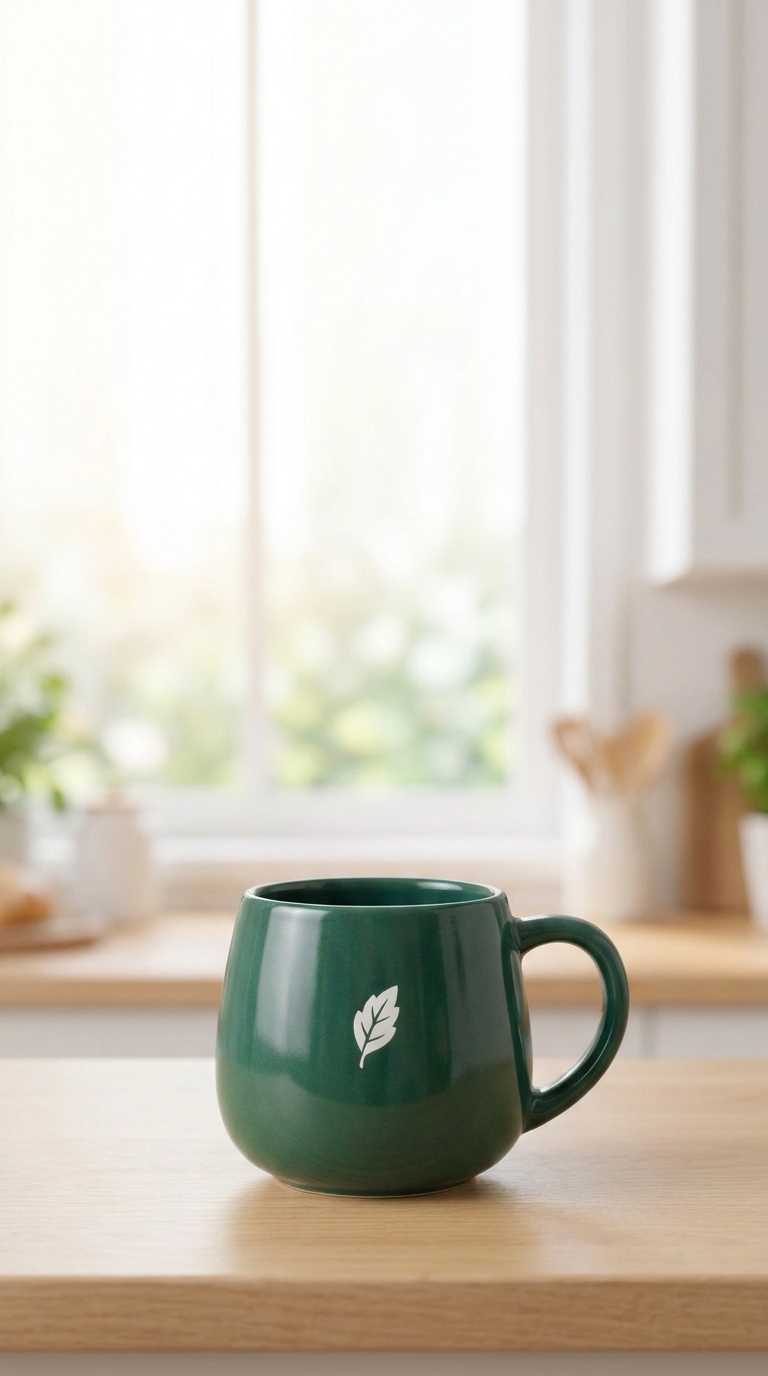
よくある質問
透明背景の画像を作れますか?
透過出力に対応するモデルで、背景透過と対応形式を指定できます。生成前の確認で設定をそろえてください。
細かな条件はいつ指定しますか?
最初の依頼に書くか、生成前に表示される確認シートで整理できます。生成後は会話で修正を依頼できます。