 Bestllam
画像・デザイン / 活用ガイド
マイファイルの商品写真から、AIで広告用の画像を作る
白い背景で撮った商品写真を、カフェで使う場面のイメージへ。Bestllamのマイファイルに登録しておけば、写真を添付し直さず、呼び名と作りたい場面を伝えて画像づくりを始められます。ECサイト、SNS、キャンペーンのビジュアル案に活用できます。
登録した素材を、次の会話でも呼び名で使えること。商品写真の準備と、背景・光・構図の相談をつなぎ、同じ素材から用途に合うビジュアルを作れます。
こんな依頼から始められます
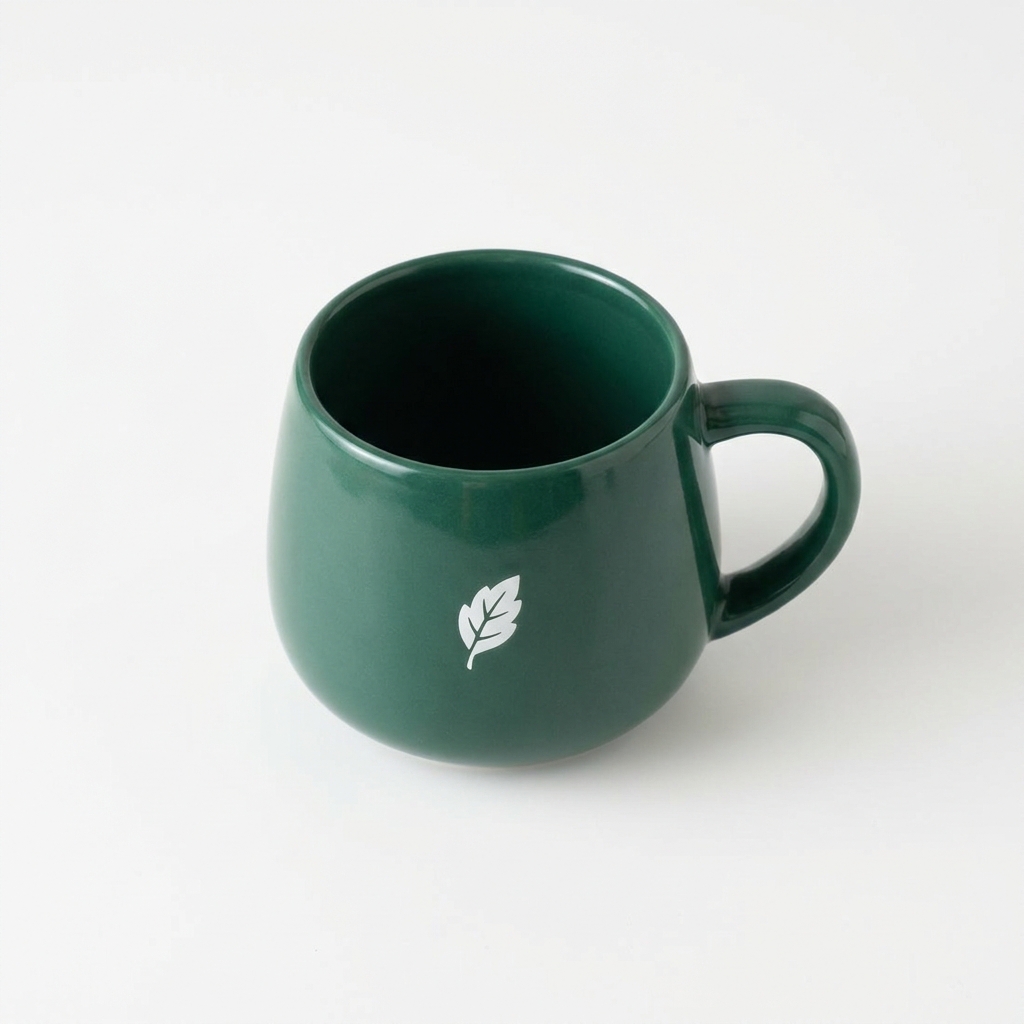
マイファイルの「みどりマグ」を使って、商品広告用の写真を1枚作ってください。元写真の深緑の釉薬、丸みのある形、右側の持ち手、正面の白い葉のマークを忠実に保ち、商品は1個だけにしてください。明るい木のテーブルに置き、朝のやわらかな窓の光、背景は上品なカフェ風で自然にぼかしてください。構図はマグを右寄りに置き、左側に余白を残す横長16:9。2K。文字・人物・手・追加のロゴは入れないでください。
1. 商品写真を、画像生成のマイファイルに登録
「画像生成」→「ワーキングセット設定」→「マイファイル」を開き、写真を追加します。短い呼び名を付け、使い方は「素材」に。今回の例は架空の商品写真です。
2. 背景・光・構図を伝える
今回は「朝の窓の光」「木のテーブル」「背景をぼかす」「商品を右寄りに、左は余白」と指定しました。バナーやSNSに使う場面を考え、残したい商品の特徴と、変えたい周囲の雰囲気を分けて伝えます。
3. モデルと画像の設定を選んで生成する
掲載例はGoogle Gemini 3 Pro Imageを使い、新しい会話のトピック設定で画像解像度を2K、比率を16:9にしてから生成しました。依頼文でマイファイルの呼び名を指定し、メッセージには写真を添付していません。
4. 元写真と仕上がりを見比べる
単体の商品写真から、使用シーンを想像できる広告イメージへ。緑色の陶器、白い葉のマーク、右側の持ち手を見比べながら、商品を伝える一枚を選びます。下からBestllamが生成した画像の原本を取得できます。
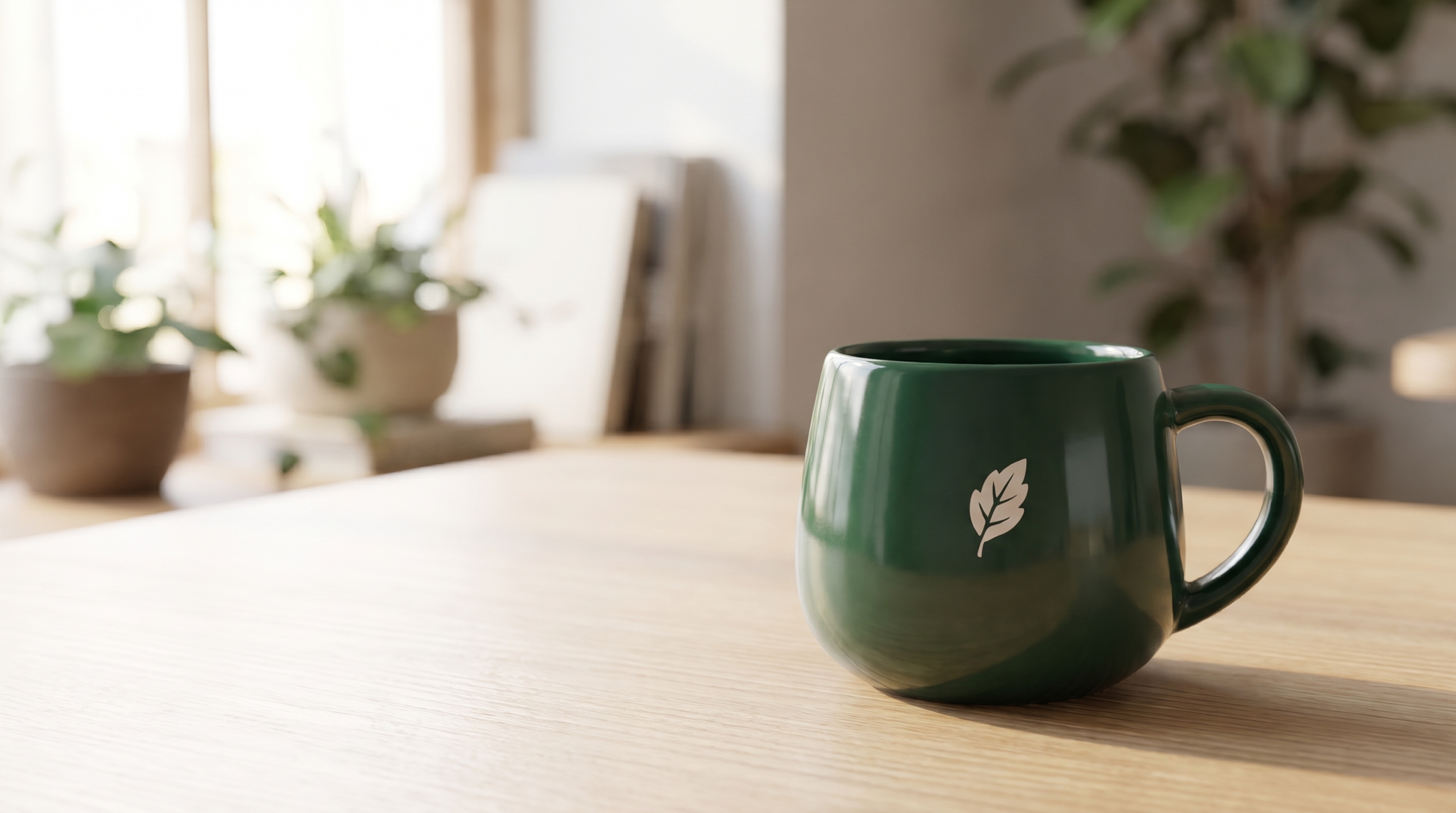
架空の商品を使ったAI生成のイメージ例です。公開前には、商品の形・色・マークが用途に合うかを確認してください。
こんな使い方にも
季節のキャンペーン、落ち着いたギフト紹介、明るい新生活のシーンなど。同じ呼び名で背景や光の案を変え、担当者や制作チームと方向性を比較できます。できた画像に入れるコピーや、掲載先の寸法も合わせて相談すると便利です。
同じ商品写真から、短い動画も
動画生成のマイファイルにも登録し、開始画像として利用できます。今回の写真から実際に作った6秒の映像も、再生・ダウンロードできます。
商品写真から作った動画を見る ↗よくある質問
毎回、商品写真を添付し直しますか?
画像生成のマイファイルに登録しておけば、そのワーキングセットで呼び名を指定して使えます。
元写真と生成画像をダウンロードできますか?
このページには架空の商品写真と、Bestllamで実際に生成した画像を掲載しています。両方をダウンロードして比較できます。
広告の文字も一緒に入れるべきですか?
この例は画像の構図を選ぶため、文字なしで生成しています。コピーを載せる位置を余白として確保し、その後に文字やサイズを調整する使い方もできます。