 Bestllam
動画・音声 / 活用ガイド
マイファイルの商品写真から、AIで短い商品紹介動画を作る
商品写真を、動きのある紹介素材へ。Bestllamでは動画生成のマイファイルに登録した写真を呼び名で指定し、短い動画の開始画像に使えます。カメラの動き、光、長さ、縦横比を伝えて、見積もりを確認してから生成できます。
使い慣れた商品写真の呼び出しから、動画の条件確認、生成、MP4の受け取りまでを同じ会話で進められること。写真を探して添付し直す手間を減らし、動画の演出を考えるところから始められます。
こんな依頼から始められます
マイファイルの「みどりマグ」を開始画像に使って、6秒の商品の紹介動画を作ってください。横長16:9、1080p。白いスタジオ背景のまま、カメラがゆっくり少しだけ近づき、やわらかな光が陶器の表面を自然に照らす映像です。マグは1個だけで動かさず、元写真の形・深緑の色・右側の持ち手・白い葉のマークを保ってください。文字、人物、手、湯気、追加の物は不要です。静かなスタジオの環境音のみで、音楽やナレーションはなし。まず生成条件と見積もりを確認させてください。
1. 動画生成のマイファイルに、写真を登録
動画生成を開き、「ワーキングセット設定」→「マイファイル」から商品写真を追加します。今回は「みどりマグ」という呼び名で、使い方を「素材」にしました。
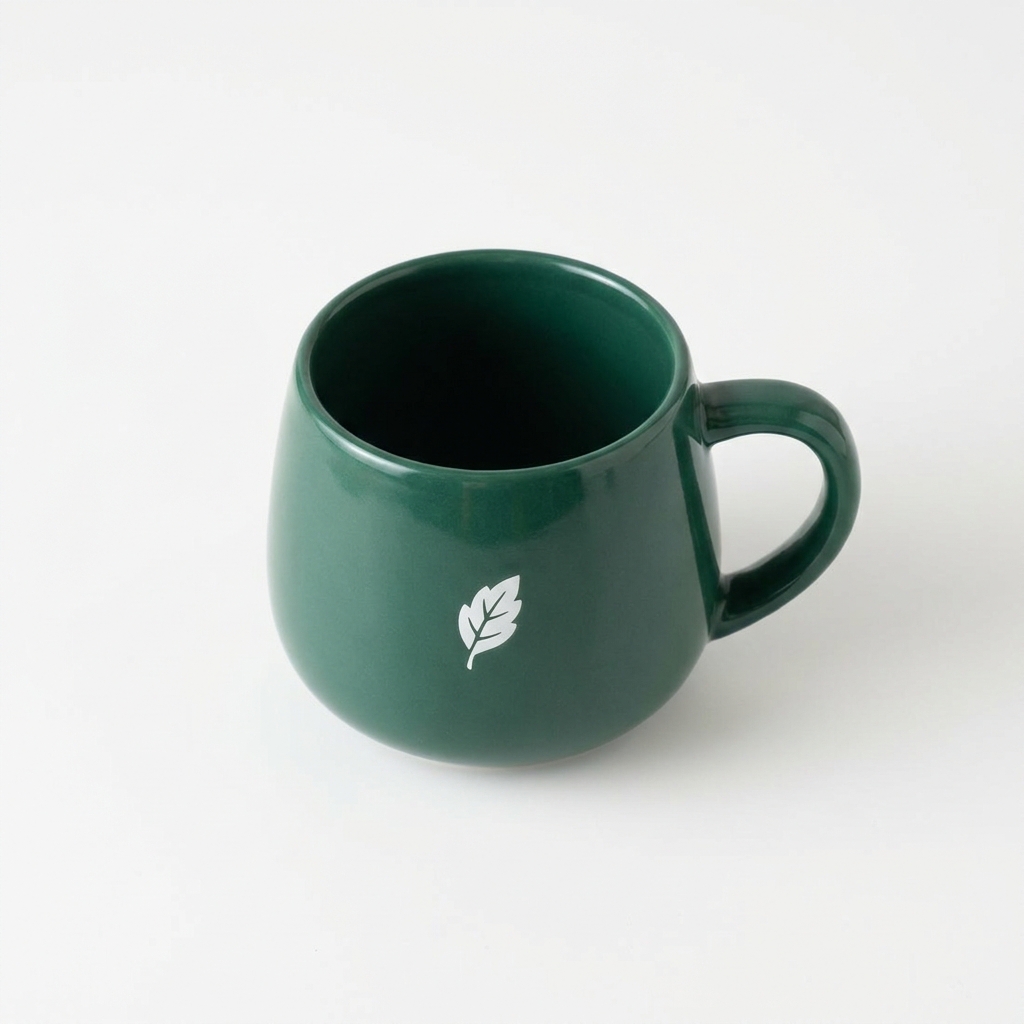
2. 写真をどう動かすか、言葉にする
開始画像の呼び名と、カメラの動き、光、背景、長さを指定します。今回は白いスタジオ背景を活かし、カメラと光がゆっくり変化する商品カットを依頼しました。音楽・ナレーション・人物を入れない条件も添えています。
3. 生成条件と見積もりを確認する
確認フォームで6秒、1080p、横長16:9を確認して「この内容で作る」を選びました。利用したモデルはGemini Omni 1.1 Flashです。作りたい用途に合わせ、生成前に長さや解像度を調整できます。
4. 実際の動画を再生・ダウンロード
下の映像はBestllamから取得したMP4の原本です。約6秒、1920×1080、24fps。開始から終わりまでの動きと、マグの色・白い葉のマーク・持ち手を確認できます。
店頭・Web・SNSの短い紹介素材に
ECの商品紹介、展示会モニター、SNS投稿の冒頭など、短い映像で商品の雰囲気を伝えたい場面に。用途を伝えて構成を相談し、完成した映像を確認してから掲載先に合わせて使います。
動画のリサイズ・切り出しの実例を見る ↗写真の背景を変えた広告画像も作れる
同じ商品写真を画像生成でも利用し、朝のカフェをイメージした広告画像を作りました。動画と静止画の両方を比較し、伝えたい場面に合う素材を準備できます。
商品写真から作った広告画像を見る ↗よくある質問
写真を添付せず、名前だけで動画を作れますか?
動画生成のマイファイルに写真を登録したうえで、依頼文に呼び名と「開始画像に使って」と指定します。この例もメッセージに写真を添付せず生成しました。
完成した動画はダウンロードできますか?
会話内のプレイヤーで確認し、MP4をダウンロードできます。このページでも実際の生成ファイルを公開しています。
縦長の動画にもできますか?
生成前の確認フォームで画面比率を選べます。SNSやスマートフォン向けなら、縦長の構図を想定して写真と演出を準備する使い方もできます。